O SeCuida também consegue selecionar e recortar trechos de seus podcasts ou quaisquer outros vídeos longos.
Entrando na Ferramenta certa
Praticamente tudo que vamos fazer aqui poderia ser feito manualmente com o Jarvis ou o Criados de vídeos. Para facilitar o trabalho, criamos um assistente especialista em Cortes de Videos. Então, pra começar, apenas crie uma nova sessão no chat e escolha o Assistente “Cortes Virais para Redes Sociais”.
Iniciando o processo
Como este assistente já sabe o que vai ser feito, você pode começa com um :
Que vai assumir que você está buscando 3 cortes de cerca de 1 minuto com o maior potencial de viralizar nas redes sociais. Mas, você também pode iniciar com algo como:
O Assistente tentará encontrar os cortes da forma que você pediu.
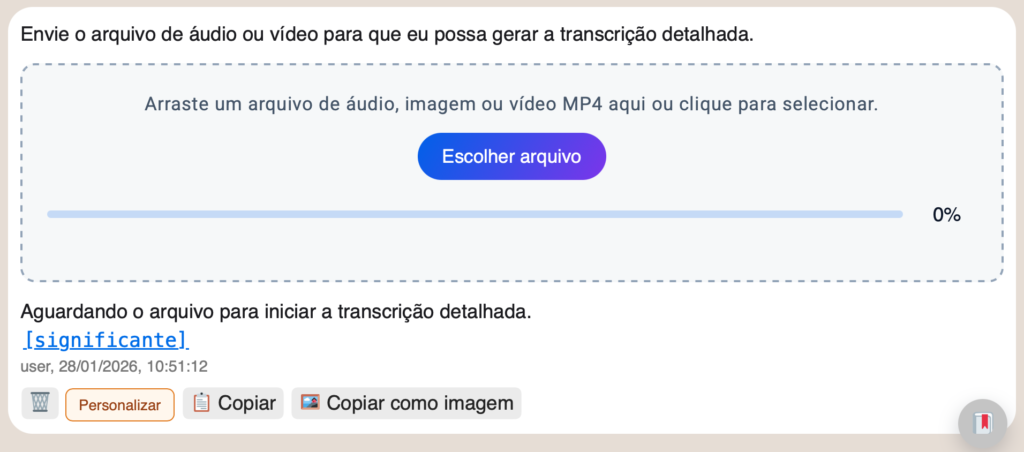
Se você ainda não enviou o video, ele vai iniciar pedindo que você envie o video original:
Começamos com este vídeo : https://www.youtube.com/watch?v=c5hTmjMqXHE
Este vídeo tem cerca de 40 minutos, e o original tinha cerca de 1G de tamanho. Para usar com a IA, eu fiz download dele através do site https://ytdown.to/en2/ . Baixei com a menor qualidade mp4 (256×144) e ficou com ~50M. O SeCudia permite o envio de arquivos de até 150M, então, tenha o cuidado de diminuir ou recortar os arquivos antes de enviar.
Para enviar, basta arrastar um video para dentro da linha pontilhada ou apertar em “Escolher arquivo” e escolher da sua biblioteca.
Após a importação, se foi importado com sucesso vai ver algo como:
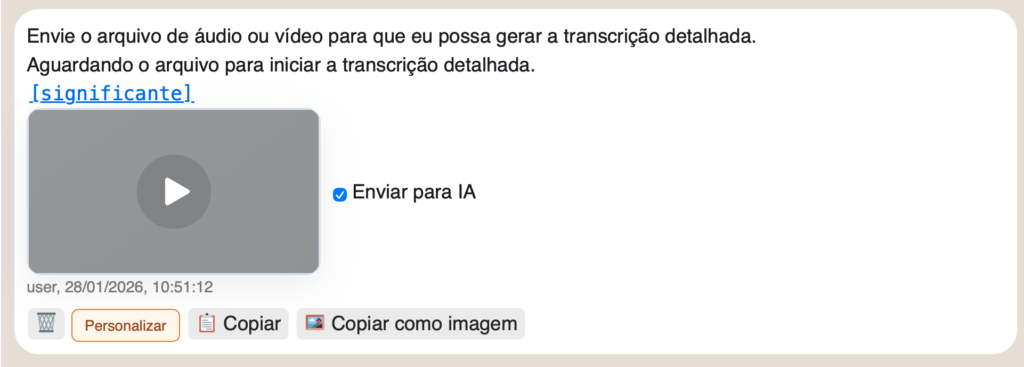
Com o video em mão, basta pedir para continuar:
Criando os Cortes
Depois que enviar o vídeo, a ferramenta vai fazer o que você pediu. Então, basta aguardar e acompanhar o processo através das mensagens de atualização que vão chegar.
No final, deve receber algo parecido com isso :
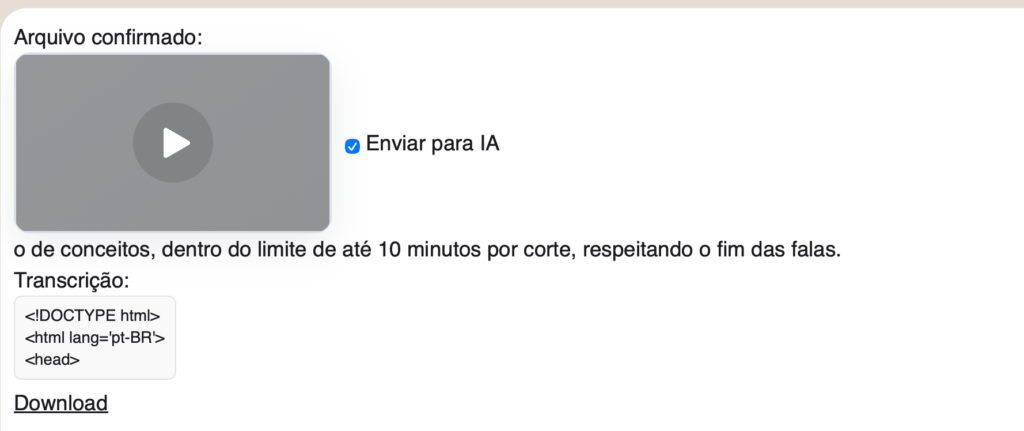
Indicação de qual video foi utilizado e a respectiva transcrição completa.
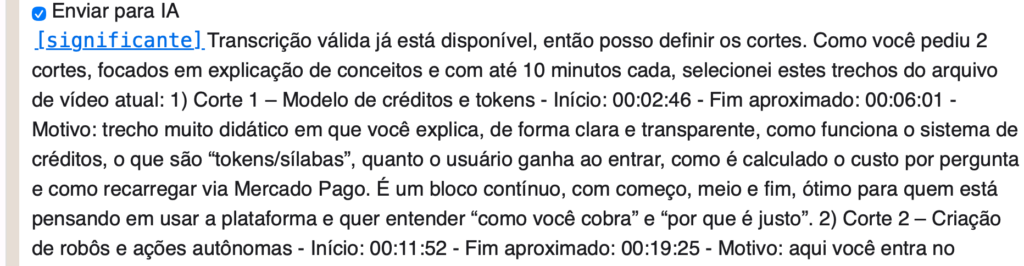
Discussão de quais trechos foram escolhidos e o porquê das escolhas.
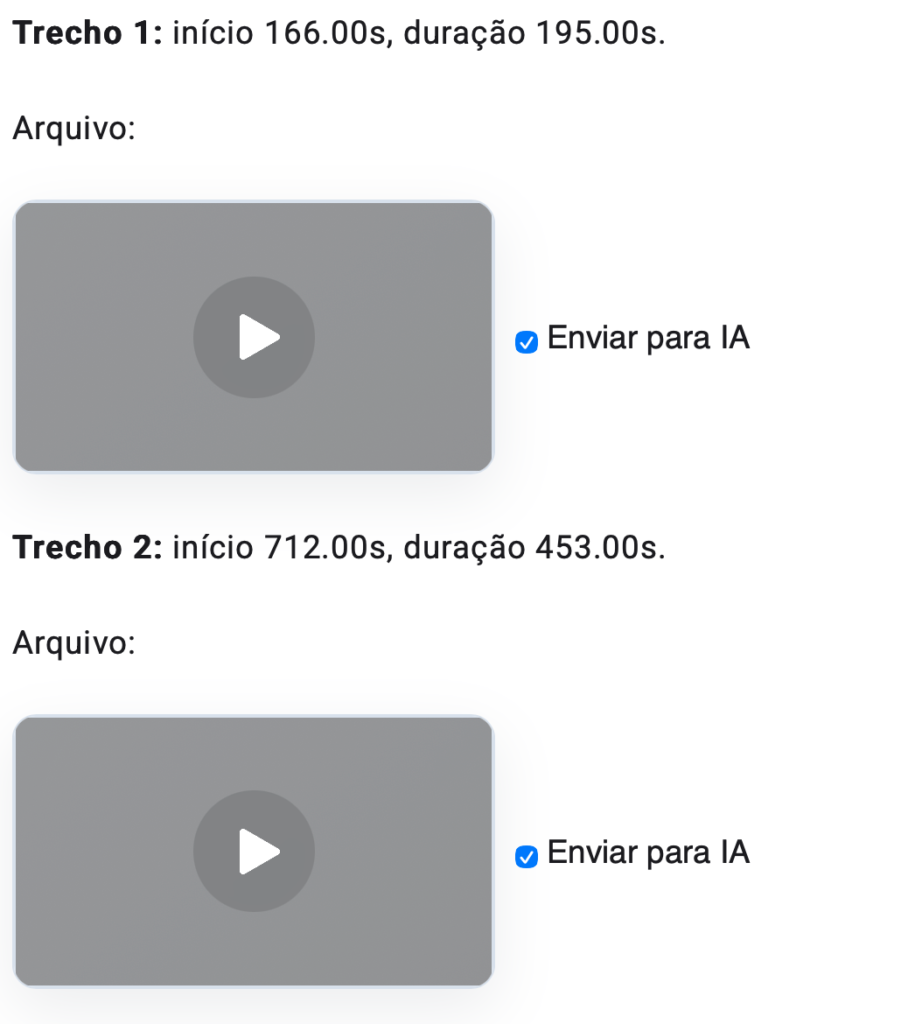
Os trechos recortados do vídeo original de acordo com os parâmetros que especificou na pergunta inicial.
Este tipo de assistente não é bem para ficar conversando. Ele tem um propósito específico e é obstinado para realizar as ações que precisa realizar. Então, se tentar conversa com ele, é bem provável que fique frustrado. Então, recomendo que use este assistente pra fazer o que ele se propõe a fazer cortar trechos de vídeo de forma automática para você.