Transforme uma ideia de negócio em um quadro claro, revisável e pronto para ser testado. Este manual mostra o caminho completo em linguagem simples: criar um projeto, contar a ideia, revisar as sugestões da IA, preencher as nove áreas e melhorar o Canvas sem perder o controle das decisões.
Regra mais importante: a IA prepara sugestões separadas. Nada entra no seu Canvas até você comparar e aprovar.
1. Antes de começar
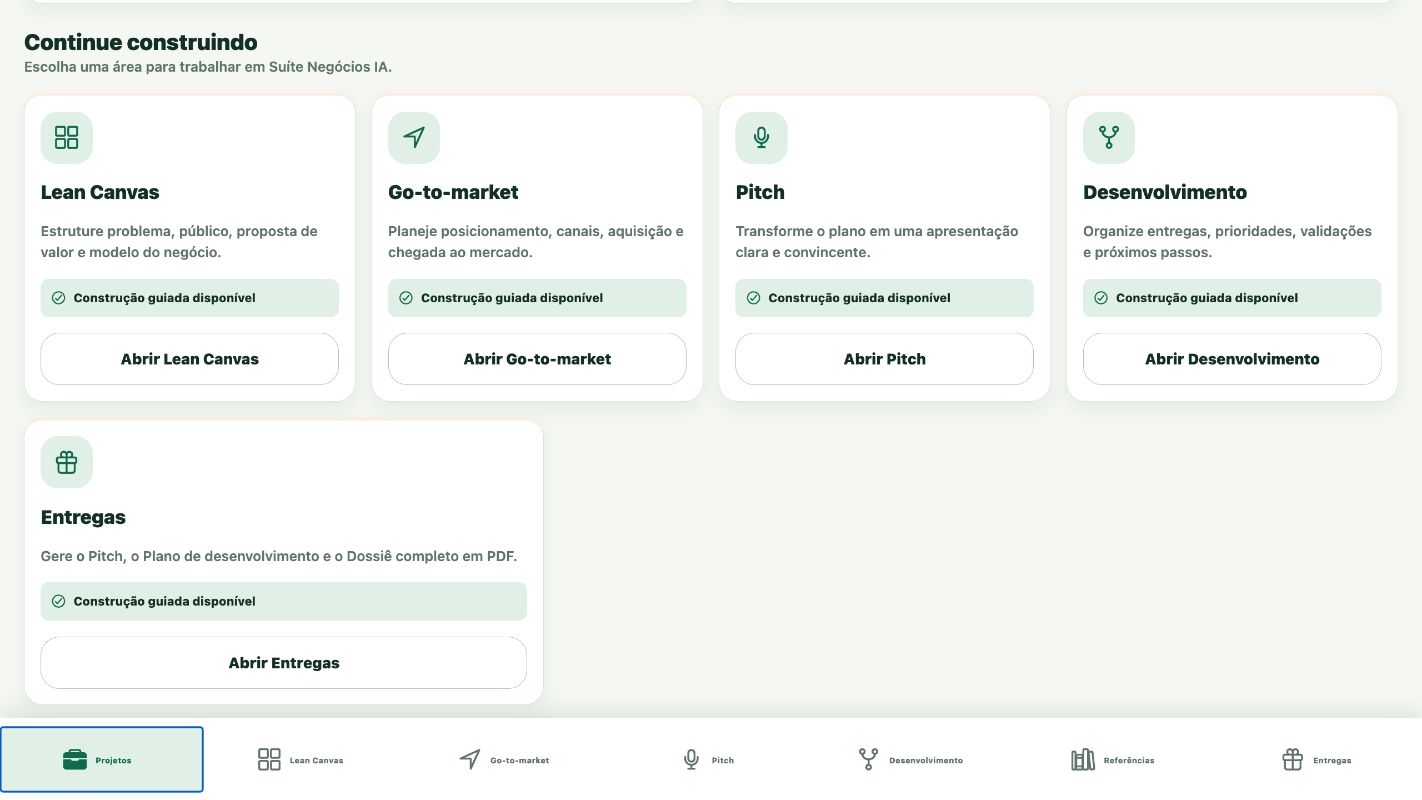
- Abra o app Plano de Negócios.
- Na tela Seus projetos, crie um projeto ou escolha um já existente.
- Confira no painel de IA se aparece IA pronta.
- Se quiser trocar a forma de uso, abra Conta e escolha Créditos SeCuida, ChatGPT ou Ollama Cloud, além do modelo disponível.
- Toque em Abrir Lean Canvas.
Use um projeto para cada negócio. Assim, o Canvas, as referências, a estratégia, o Pitch e os documentos ficam separados. Voltar a um projeto antigo não apaga nem mistura o conteúdo.
2. O que é o Lean Canvas nesta app
O Lean Canvas é um quadro de uma página para organizar as hipóteses principais de um negócio. Na app, ele tem nove áreas:
- Problema: qual dificuldade merece ser resolvida.
- Solução: como você pretende ajudar.
- Proposta de valor única: a promessa central do negócio.
- Vantagem injusta: algo difícil de copiar — pode ficar vazio enquanto não houver base real.
- Segmentos de clientes: para quem a solução é mais importante.
- Métricas-chave: números que mostram uso, resultado e saúde do negócio.
- Canais: como as pessoas descobrem, compram e usam a solução.
- Estrutura de custos: os custos principais para operar e crescer.
- Fluxos de receita: como o negócio pretende receber dinheiro.
3. Três maneiras de começar
Caminho mais fácil: conte sua ideia
Escreva como explicaria a ideia para outra pessoa. Inclua o problema, o público, a solução imaginada, como pretende cobrar e o que ainda é dúvida. Não precisa usar palavras técnicas nem responder às nove áreas separadamente.
Exemplo usado neste teste: uma assinatura SeCuida que reúne apps de planejamento, CRM, marketing e vendas para profissionais liberais, MEIs e pequenas empresas, com uma equipe digital de agentes de IA para atendimento, prospecção, campanhas, acompanhamento e recomendações, sempre com aprovação humana nas decisões importantes.
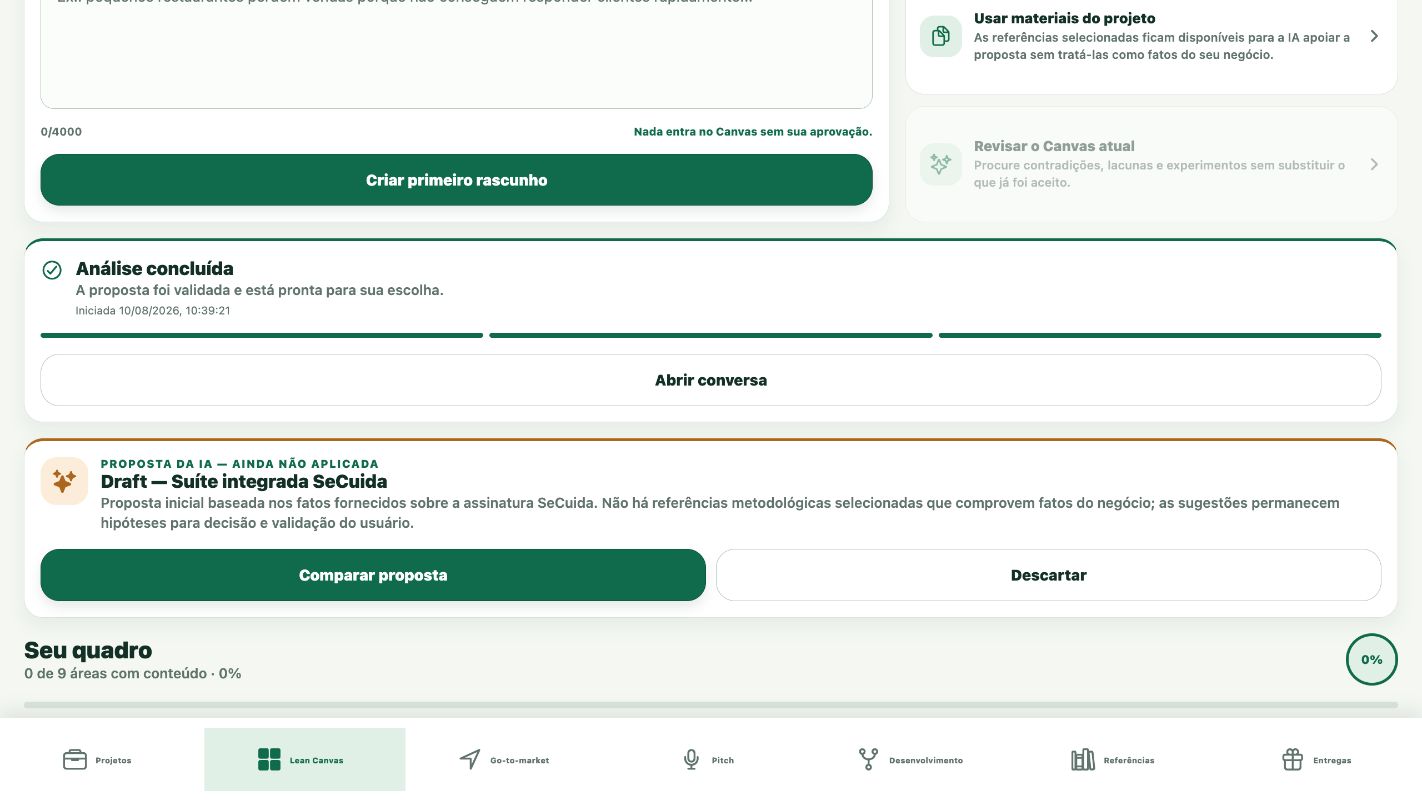
Depois de escrever, toque em Criar primeiro rascunho. Um texto muito curto não será enviado: a app pede pelo menos uma descrição mínima para gerar algo útil.
Preencher diretamente
Use esta opção quando você já sabe o que quer registrar. Abra uma área, escreva uma ideia curta e escolha o estágio: Hipótese, Tenho evidência ou Validada. Depois, toque em Adicionar ao Canvas.
Usar materiais do projeto
Esta opção abre a biblioteca de Referências. Você pode pesquisar fontes ou enviar documentos. As fontes selecionadas ajudam a orientar métodos e perguntas, mas não viram prova automática sobre o seu negócio.
4. Acompanhe o trabalho da IA
Enquanto a IA trabalha, a tela mostra o andamento e mantém o Canvas já salvo. Você pode continuar acompanhando ou abrir a conversa para auditoria. A conversa não decide que uma tarefa terminou; a conclusão depende do plano de progresso e dos arquivos validados.
5. Compare antes de decidir
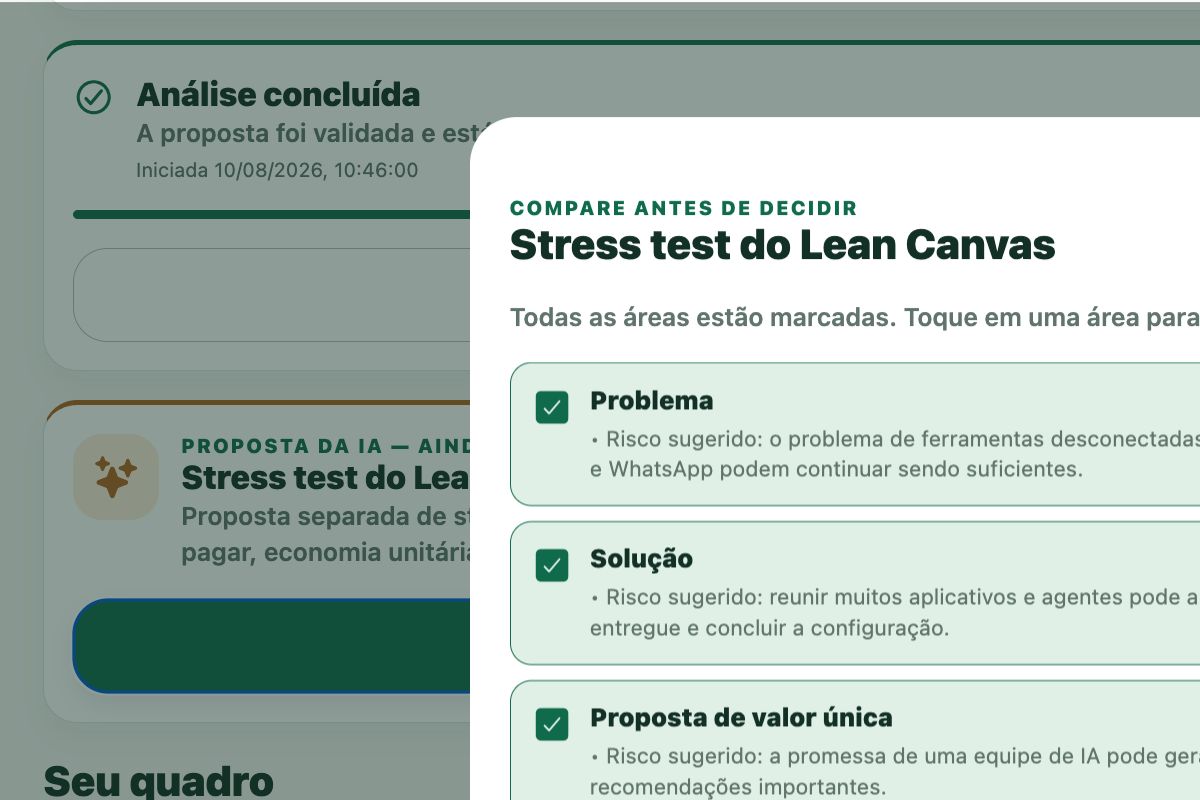
Toque em Comparar proposta. Todas as áreas sugeridas começam marcadas. Leia cada uma e toque na área para desmarcar o que não combina com seu negócio. O botão final informa quantas áreas serão aplicadas.
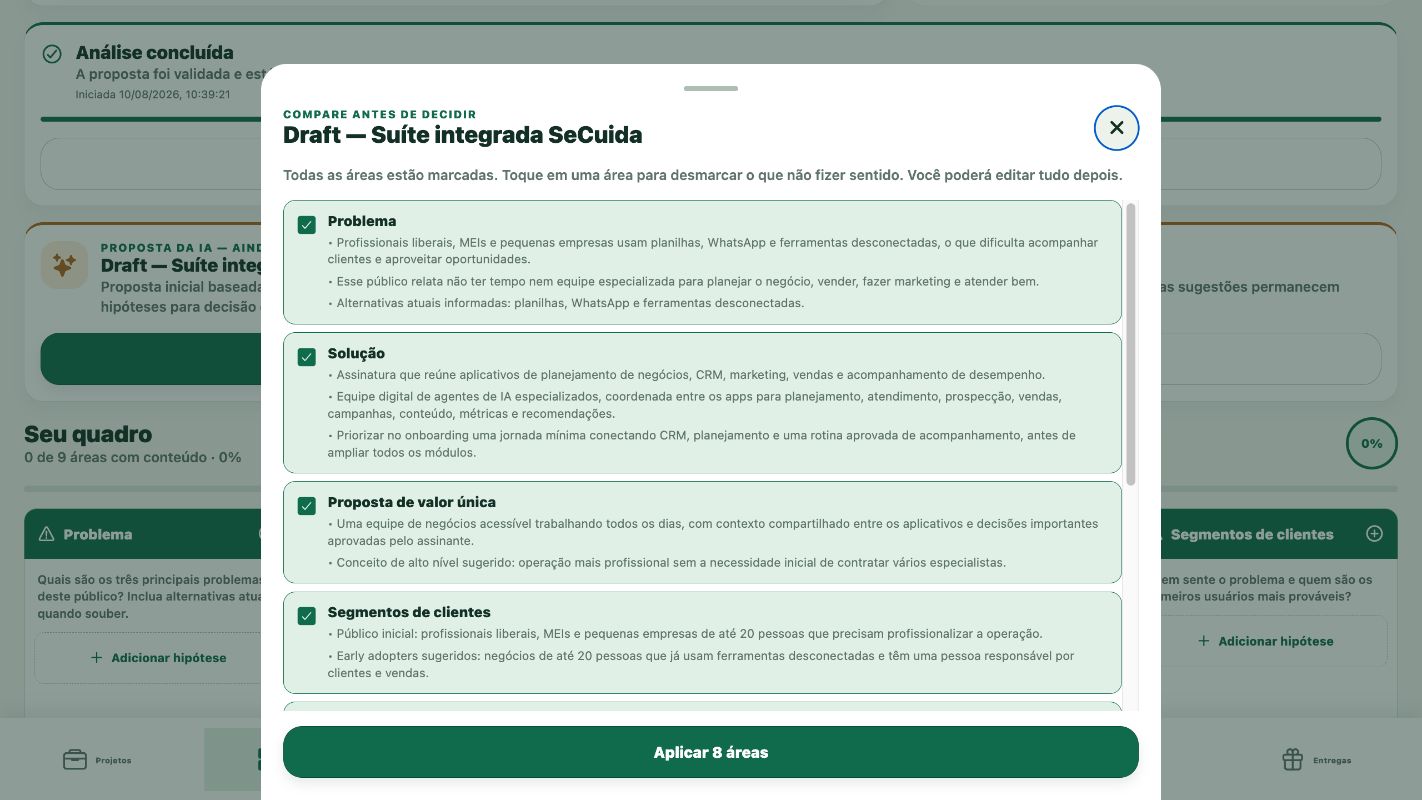
- Aplicar: cria uma nova versão editável com as áreas escolhidas.
- Descartar: encerra aquela proposta sem mudar o Canvas atual.
- Fechar comparação: volta à tela sem aplicar nem descartar.
6. Leia o quadro preenchido
No topo do quadro, a app mostra quantas áreas têm conteúdo e o percentual de preenchimento. Chegar a 100% significa que as nove áreas possuem ao menos uma ideia; não significa que todas as hipóteses foram comprovadas.
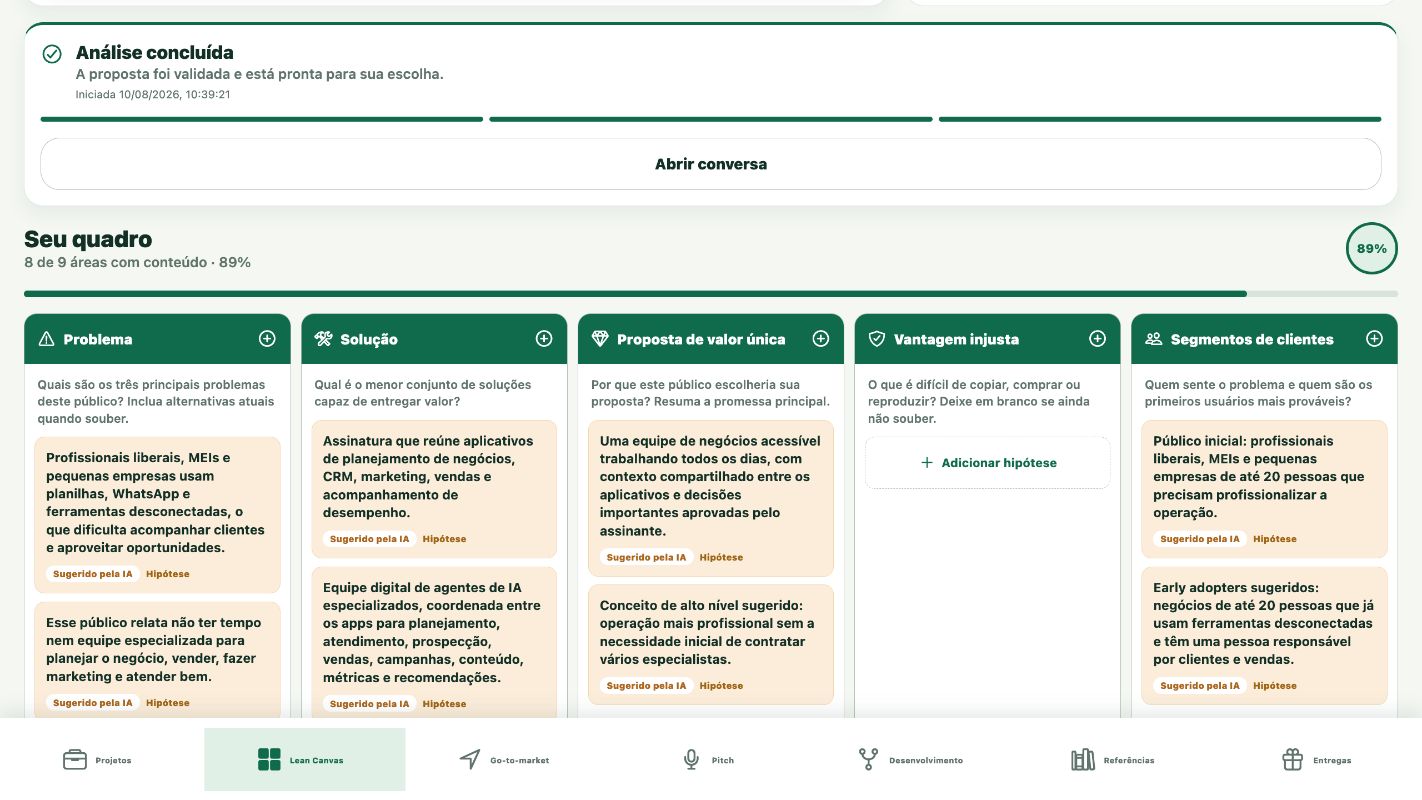
As etiquetas de origem ajudam a manter transparência:
- Dito por você: informação registrada manualmente.
- Sugerido pela IA: ideia nova, tratada como hipótese.
- Com referência: conteúdo apoiado por uma fonte selecionada.
- De documento: informação extraída de material do projeto.
7. Edite uma ideia e cuide do nível de evidência
Toque em qualquer cartão para editar. Escreva uma frase específica, escolha o estágio correto e toque em Salvar alteração. Se a ideia não serve mais, use Remover esta ideia.
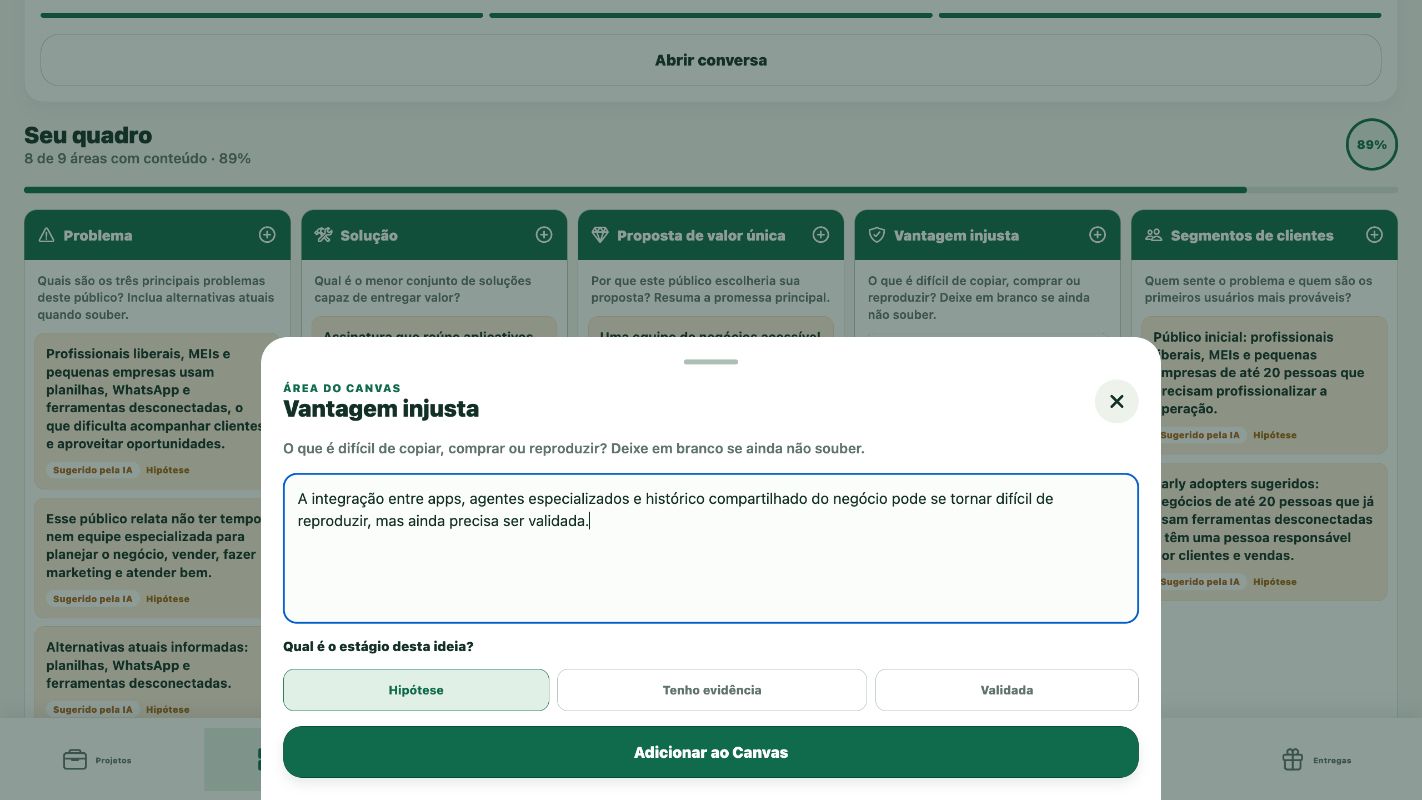
- Hipótese: ainda precisa ser testada.
- Tenho evidência: existem sinais, entrevistas, dados ou documentos, mas a conclusão ainda não é definitiva.
- Validada: há evidência suficiente para a decisão que será tomada agora.
8. Revise e teste a coerência
Use Revisar o Canvas atual para procurar lacunas, contradições e próximos experimentos. Use Testar a coerência do Canvas para adotar a visão de um cliente cético e localizar os maiores riscos.
Prefira experimentos pequenos: uma entrevista com roteiro, uma página simples, um piloto curto, uma proposta comercial real ou um teste com métrica de sucesso definida. Evite transformar opinião em validação.
9. Se precisar cancelar
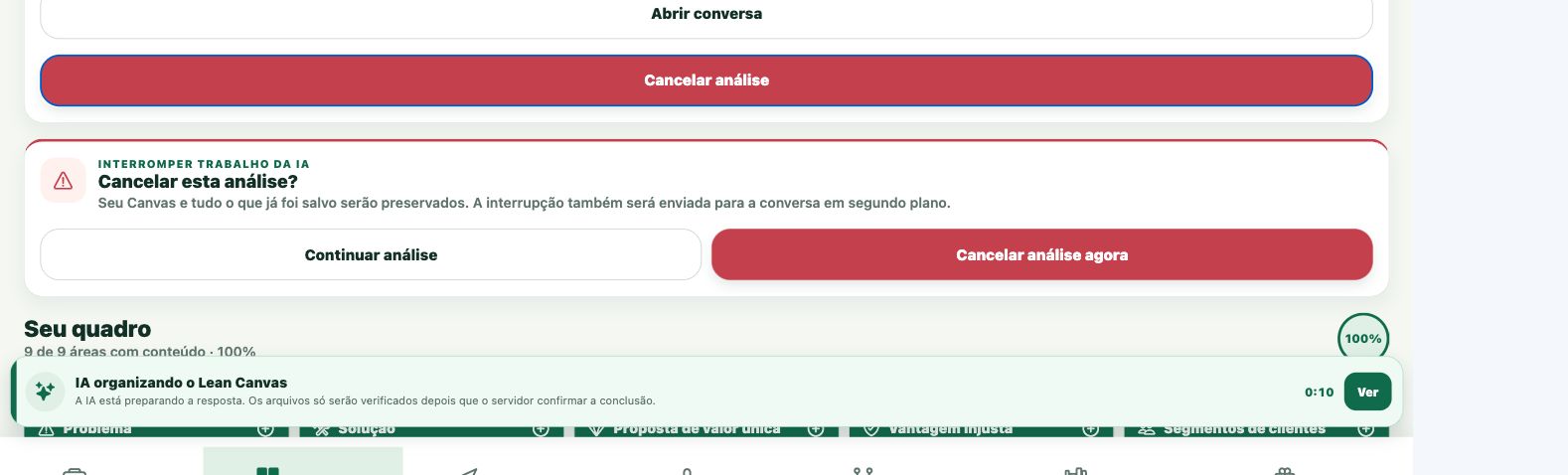
Toque em Cancelar análise. A app pede confirmação para evitar interrupções acidentais. Escolha Continuar análise para fechar o aviso ou Cancelar análise agora para interromper. O Canvas já salvo é preservado.
10. Como escrever uma boa descrição inicial
- Explique o problema com um exemplo concreto.
- Diga quem sente o problema primeiro.
- Descreva a solução sem exagerar resultados.
- Informe como pretende cobrar, mesmo que seja hipótese.
- Liste canais que pretende testar.
- Separe fatos, sinais e suposições.
- Diga claramente o que ainda não sabe.
Modelo simples: “Queremos ajudar [público] que sofre com [problema]. A ideia é oferecer [solução]. Pretendemos chegar a essas pessoas por [canais] e cobrar por [modelo de receita]. Já sabemos [evidência disponível]. Ainda precisamos descobrir [maiores dúvidas].”
11. No celular
Em telas menores, o Lean Canvas organiza a navegação em Começar, Áreas e Quadro. Use Começar para conversar com a IA, Áreas para editar cartões e Quadro para acompanhar o conjunto. O conteúdo é o mesmo do computador.
12. Se algo não sair como esperado
- A IA não começa: confira se existe um projeto ativo e se o painel mostra IA pronta.
- Texto curto: acrescente público, problema e solução.
- Botão desativado: pode existir outra tarefa em andamento ou faltar conteúdo mínimo.
- Análise precisa de atenção: use Resolver apenas se a app mostrar um bloqueio real. A nova execução preserva o Canvas e os arquivos corretos.
- Proposta não apareceu: atualize a tela e confirme se a tarefa terminou.
- Quer voltar depois: o projeto e as versões permanecem salvos.
Checklist rápido
- Projeto correto está ativo.
- A IA está pronta e o modelo desejado foi selecionado.
- A descrição informa problema, público e solução.
- As sugestões foram comparadas antes de aplicar.
- Os cartões têm estágio de evidência honesto.
- As maiores dúvidas viraram experimentos pequenos.
- O Canvas foi revisado sem substituir decisões já aceitas.
Um bom Lean Canvas não é o que parece mais completo. É o que deixa claro o que sabemos, o que estamos supondo e qual teste deve acontecer em seguida.