Uma das funcionalidades mais interessantes do SeCuida é a capacidade de transcrever arquivos de áudio e vídeo. Muito material pode ser produzido a partir deste material. Neste exemplo, vamos mostrar como transcrever um áudio e produzir material explicativo a partir dele. Foi assim que criei vários dos artigos conceituais que aparecem na página de Ajuda do SeCuida.
Para trabalhos com vídeo, recomendamos o assistente “Criador de vídeos”:
- Enviando o Arquivo
Começamos com este vídeo : https://www.youtube.com/watch?v=c5hTmjMqXHE
Este vídeo tem cerca de 40 minutos, e o original tinha cerca de 1G de tamanho. Para usar com a IA, eu fiz download dele através do site https://ytdown.to/en2/ . Baixei com a menor qualidade mp4 (256×144) e ficou com ~50M. O SeCudia permite o envio de arquivos de até 150M, então, tenha o cuidado de diminuir ou recortar os arquivos antes de enviar.
Com o arquivo em mão, precisamos enviar para o SeCuida. Você pode pedir algo assim:
Vai aparecer :
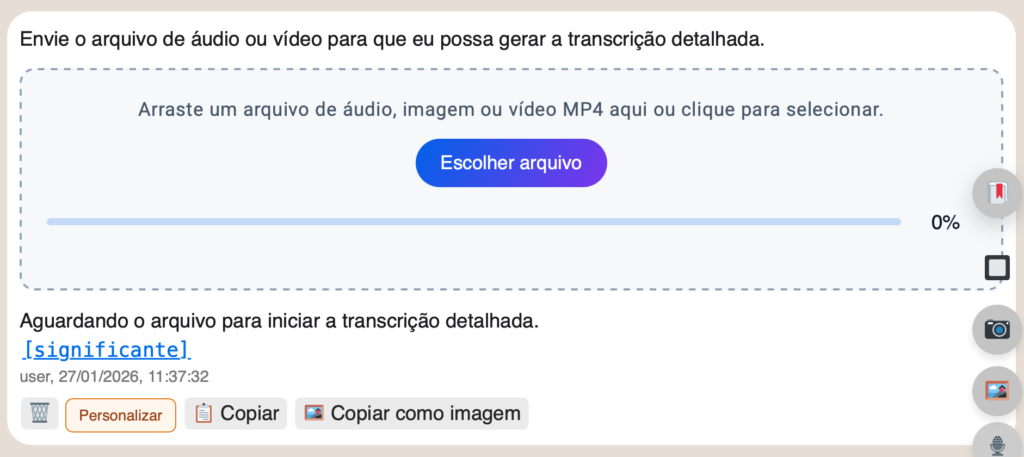
Basta que você arraste o arquivo de vídeo para dentro da área pontilhada ou aperte em escolher o arquivo e usar a janela de navegação pra escolher o seu arquivo. Depois que escolher o arquivo ele será automaticamente enviado para o SeCuida e fará parte da sua conversa.
Se tudo correr bem, vai ver algo assim:
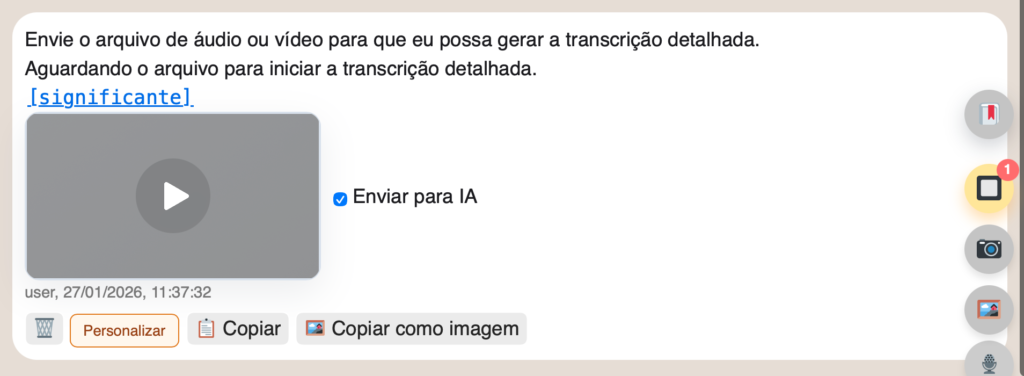
O preview do arquivo pode ser usado para asistir o video e ver se é ele mesmo o que quer usar.
2. Pedindo a Transcrição
Quando um arquivo é enviado para o SeCuida, ele já é parte da conversa e vai ter a opção “Enviar para IA” selecionada. Mas, se algo acontecer e esta opção não estiver marcada, é importante que você a selecione para indicar que a IA vai poder trabalhar em cima deste arquivo. Se pedir a transcrição e o arquivo não estiver selecionado, a IA não vai conseguir transcrever pois não vai saber de que arquivo você está falando.
Para obter a transcrição, basta pedir:
Como existem vários passo para gerar uma transcrição, pode ser que o processo demore um pouco. Mas, pode ficar tranquilo, vc va acompanhar o processo todo através da resposta na tela…

Quando tudo estiver pronto, terá uma resposta final parecida com esta:
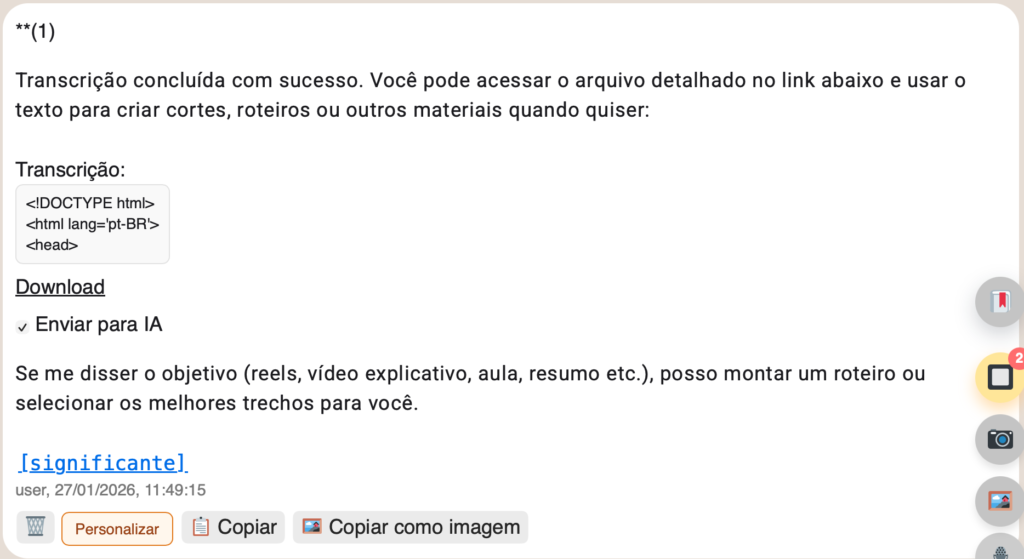
Nesta resposta, você tem um link para acessar o arquivo com a transcrição completa. Um quadradinho para marcar se quer que a IA use ou não esta transcrição. O preview que aparece em Transcrição é apenas um trechinho do arquivo que é exibido para mostrar que ele existe e está disponível.
O Arquivo de Transcrição se parece com isso :
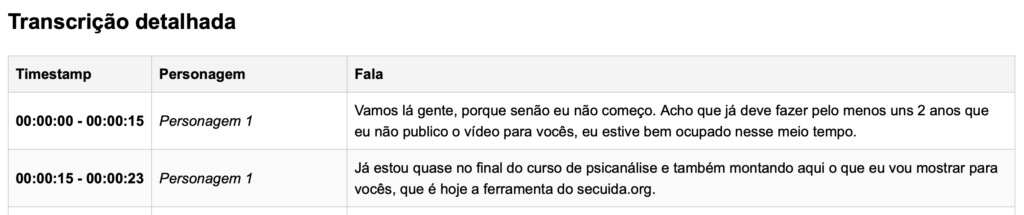
Ele tem a indicação de que frase foi falada e de que tempo a quer tempo da conversa. A coluna Personagem ainda não é muito consistente, está ali para o uso futuro. Então, por agora, pode desconsiderar o que aparece nela.
3. Produzindo Material de Suporte
Tendo a transcrição em mão, sabemos que este vídeo fala sobre diversas funcionalidades do SeCuida. Então, do ponto de vista conceitual, podemos extrair muita coisa. Podemos começar com isso:
Ao Final do processo, aqui está um pequeno trecho do que recebi:
- Chat com Assistentes (Jarvis e outros)
Permite conversar com IAs diferentes, cada uma com personalidade e objetivo próprios.
Caso de uso: tirar dúvidas, pedir textos, ideias de posts, ajuda em estudos.
Curiosidade: você pode escolher o robô mais alinhado ao tema (por exemplo, criação de conteúdo ou saúde mental). - Envio de imagens e áudios
No chat, é possível mandar figuras pela câmera/galeria e áudios que são transcritos automaticamente.
Caso de uso: enviar uma foto de tela com erro, ou gravar um áudio longo em vez de digitar.
Curiosidade: o áudio vira texto e pode ser usado como base para roteiros, resumos ou posts. - Sistema de créditos (pré‑pago por tokens)
Não há mensalidade fixa. Você coloca um valor em créditos e cada uso gasta uma pequena quantidade de “tokens” (como sílabas)
[…]
4. Refinamento
Eu não gostei muito desta saída pois foi bem seca. Embora as informações estivessem corretas, acho que podemos melhorar e deixar mais amigável para o usuário final:
Agora já temos algo muito mais próximo do desejado (talvez já tivéssemos isso na primeira tentativa se tivéssemos descrito melhor o que queríamos na pergunta anterior):
1. Conversando com seus assistentes virtuais
No coração do SeCuida.org existe um espaço de conversa, parecido com um aplicativo de mensagem. Ali você fala com diferentes “robôs”, como o Jarvis, cada um com um jeito e um propósito. Você digita como falaria com um amigo: pode pedir ajuda para escrever um texto, organizar uma ideia, revisar algo importante ou só desabafar um pouco sobre o dia.
Não é preciso entender nada de tecnologia: basta escrever em português do jeito que vier à cabeça. O assistente interpreta, responde e vai guiando você. Para quem vive correndo, é como ter um colega inteligente sempre disponível.
2. Mandando fotos e áudios em vez de digitar
Nem sempre a gente está com paciência para escrever. Por isso, no chat do SeCuida.org você pode mandar imagens (da câmera ou da galeria) e áudios. Os áudios são transformados automaticamente em texto, e o assistente usa esse texto para continuar a conversa.
Na prática, isso significa que você pode gravar um áudio longo contando uma ideia de projeto, uma aula, uma reunião ou um desabafo, e depois pedir: “resuma isso pra mim”, “transforme em um roteiro”, “organize esses pontos em tópicos”. É uma forma bem natural de usar a IA sem precisar digitar tudo.
E assim, o SeCuida produziu 9 conceitos em pouco mais de um minuto.
Esperteza Artificial mudando vidas !😊